
wechatDataBackup
一款开源的PC端微信聊天记录导出工具,帮助用户高效备份和管理微信聊天数据。
功能强大的光盘映像文件制作、编辑与转换工具,支持直接编辑ISO文件并提取引导信息。
 UltraISO软碟通
平时重装电脑系统、备份光盘数据,或者需要修改启动盘里的文件时,很多朋友经常被各种镜像文件搞得一头雾水。想直接打开ISO文件塞点东西进去,或者把做好的系统镜像刻录到U盘里,总得找一堆乱七八糟的工具。其实遇到这类光盘映像难题,用UltraISO软碟通就能一站式搞定。
UltraISO软碟通是一款功能强大的光盘映像文件制作、编辑与转换工具。它不仅能直接编辑ISO文件,还能从CD-ROM制作映像或者将硬盘上的文件制作成ISO文件。同时它支持处理启动引导信息,是很多电脑玩家装机必备的底层工具之一。
核心功能
直接编辑ISO文件:无需解压,直接双击打开镜像文件,就能在里面新建、删除、重命名文件或目录,改完直接保存即可。
制作系统启动盘:支持将硬盘上的文件、文件夹直接制作成ISO映像,配合内置的引导信息处理功能,轻松制作可引导的系统安装U盘。
支持多种格式转换:支持处理BIN、IMG、MDF、NRG等几十种主流光盘映像格式,并且可以在它们与标准ISO格式之间互相无损转换。
刻录光盘与虚拟光驱:支持将镜像文件直接刻录到CD/DVD光盘,同时自带虚拟光驱功能,可以直接加载镜像文件使用。
使用场景
人群 / 角色 | 场景描述 | 推荐指数
电脑小白 | 需要重装系统,把下载好的系统ISO镜像写入U盘做成启动盘 | ★★★★★
IT运维人员 | 经常需要修改系统镜像内部的配置文件,或者往镜像里补充驱动包 | ★★★★★
老游戏玩家 | 备份珍藏的经典实体光盘,将其转换为ISO文件保存在硬盘里防刮花 | ★★★★☆
软件测试员 | 需要挂载各类镜像文件提取安装包,或者转换冷门格式镜像 | ★★★★☆
操作指南
第一步:下载并安装UltraISO软碟通。建议从官方网站cn.ezbsystems.com下载最新版本,避免第三方下载站捆绑流氓软件。
第二步:制作系统启动盘时,先插入U盘(注意U盘会被格式化,提前备份数据),打开软件,点击菜单栏的“启动”选项,选择“写入硬盘映像”。
第三步:在弹出的窗口中选择你的U盘驱动器,选择好写入方式(通常推荐USB-HDD+),点击“写入”等待进度条走完即可。
第四步:如果只是想编辑镜像,直接在软件中双击打开ISO文件,像操作普通文件夹一样拖入或删除文件,最后点击“文件-保存”即可。
注意提醒:写入硬盘映像会清空U盘所有数据,操作前务必确认U盘里没有重要文件;另外在修改系统原版镜像时,建议先复制一份备份再编辑,防止改错导致镜像损坏。
支持平台
软件主要适配Windows全系列操作系统,包括主流的Win10、Win11及更老版本。用户需通过电脑浏览器访问官网下载安装包使用。软件体积小巧,对电脑硬件配置几乎没有门槛要求。
产品定价
UltraISO软碟通采用免费试用加付费注册的模式。未注册的免费版本在处理大于300MB的镜像文件时会有限制,且每次启动会有几秒的等待提示。如果需要处理大型系统镜像或长期使用,建议购买官方授权注册码解锁完整功能。
常见问题
问:免费版能用来做系统启动盘吗?
答:可以的。大部分官方原版系统ISO文件在300MB限制以上,免费版在保存修改时可能会受限,但直接使用“写入硬盘映像”功能制作启动盘是不受限制的,可以直接放心使用。
问:写入U盘时提示“请插入U盘”怎么办?
答:这通常是因为U盘接口接触不良或U盘格式不被识别。建议拔下U盘重新换一个USB接口插入,或者先在电脑系统里将U盘格式化为FAT32格式再尝试写入。
领航人小结
UltraISO软碟通作为老牌镜像工具,界面虽然看起来有些年代感,但功能确实扎实稳定,处理ISO文件和制作启动盘的成功率非常高,是装机和运维的必备神器。缺点是免费版有文件大小限制,且软件界面交互多年未变,对纯新手来说稍微需要一点学习成本。总体来说,依然是电脑里值得常备的一款实用工具。
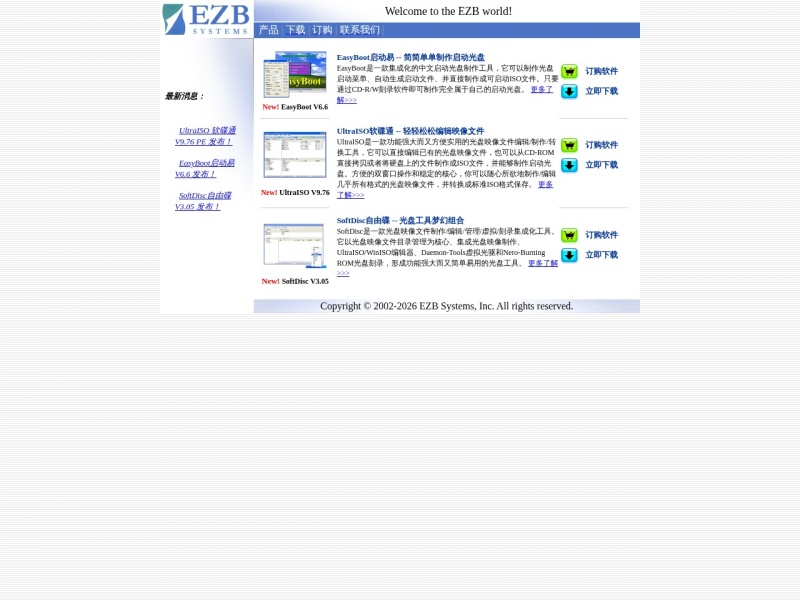
UltraISO软碟通浏览人数已经达到34,如你需要查询该站的相关权重信息,可以点击"5118数据""爱站数据""Chinaz数据"进入;以目前的网站数据参考,建议大家请以爱站数据为准,更多网站价值评估因素如:UltraISO软碟通的访问速度、搜索引擎收录以及索引量、用户体验等;当然要评估一个站的价值,最主要还是需要根据您自身的需求以及需要,一些确切的数据则需要找UltraISO软碟通的站长进行洽谈提供。如该站的IP、PV、跳出率等!
本站领航人导航提供的UltraISO软碟通都来源于网络,不保证外部链接的准确性和完整性,同时,对于该外部链接的指向,不由领航人导航实际控制,在2026年8月11日 下午2:18收录时,该网页上的内容,都属于合规合法,后期网页的内容如出现违规,可以直接联系网站管理员进行删除,领航人导航不承担任何责任。



完成资料验证并选择支持方案,让你的品牌从这里被更多人发现。